Crée des prototypes visuels avec l'IA, sans coder
Open Design te permet de générer sites, applis et slides pro en décrivant ce que tu veux, gratuitement.
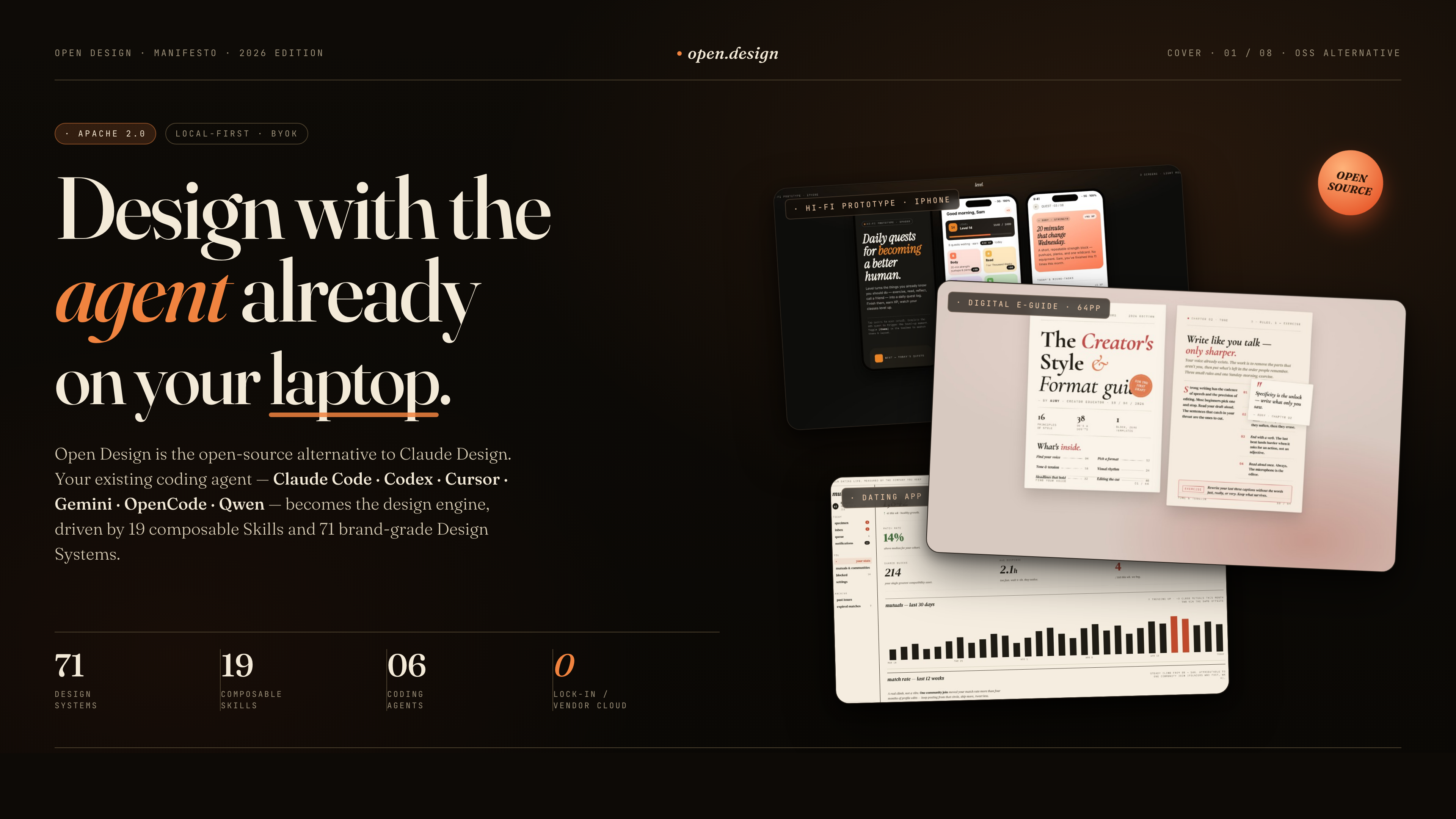
Open Design est un outil gratuit et open-source qui transforme une simple description en texte en un vrai prototype visuel : page web, application mobile, présentation, affiche... Il fonctionne comme un assistant IA qui se comporte en designer senior, capable de produire des résultats qui ont l'air professionnels sans que tu touches une ligne de code. Ce guide t'explique ce que c'est, pourquoi c'est utile, et comment démarrer aujourd'hui.
Pourquoi c'est utile
- Tu décris, l'IA conçoit. Tu écris par exemple "fais-moi une présentation style magazine pour lever des fonds", et l'outil génère un vrai prototype avec mise en page, couleurs et typographie cohérentes — pas un brouillon approximatif.
- Tout se passe chez toi, gratuitement. Contrairement à Claude Design (l'outil d'Anthropic qui a inspiré ce projet), Open Design est gratuit, open-source, et tourne sur ta machine. Pas d'abonnement, pas de données envoyées à une plateforme fermée.
- Tu peux exporter ce que tu crées. Le résultat final peut être téléchargé en HTML, PDF, PowerPoint (PPTX) ou même en vidéo MP4. Tu as quelque chose de concret à partager ou à utiliser.
Étape par étape
Étape 1 — Installe l'outil sur ton ordinateur
Open Design nécessite d'avoir Node.js installé (c'est un logiciel de base pour faire tourner des outils modernes, tu peux le télécharger sur nodejs.org). Une fois Node.js prêt, ouvre le Terminal (sur Mac) ou l'Invite de commandes (sur Windows), puis tape :
npx open-design@latest
Cette commande télécharge et lance Open Design automatiquement. Une interface s'ouvre ensuite dans ton navigateur.
Pourquoi cette étape ? L'outil tourne en local, ce qui signifie que tes projets restent sur ta machine. Tu n'as pas besoin de créer un compte ni de donner une carte bancaire.
Étape 2 — Connecte une clé IA (BYOK)
Open Design ne fournit pas lui-même une IA : il se branche sur des services que tu choisis. Pour démarrer, le plus simple est d'utiliser une clé API OpenAI (disponible sur platform.openai.com, avec un petit crédit offert au départ) ou Gemini de Google (gratuit avec un compte Google).
Dans l'interface, clique sur "Settings" ou "Configure AI", puis colle ta clé API dans le champ prévu. Sélectionne le fournisseur correspondant (OpenAI, Anthropic, Google Gemini, etc.).
Pourquoi cette étape ? Ce système s'appelle BYOK ("Bring Your Own Key" — apporte ta propre clé). Ça te donne le contrôle total : tu paies directement le fournisseur IA que tu choisis, souvent quelques centimes par prototype, et tu peux changer de modèle à tout moment.
Étape 3 — Choisis ce que tu veux créer
Dans l'interface principale, tu vois un champ de texte. C'est ici que tu décris ton projet en langage naturel, comme tu parlerais à quelqu'un. Quelques exemples de ce que tu peux écrire :
Crée une landing page pour mon application de gestion de budget personnel, style moderne et épuré.
Fais-moi une présentation de 8 slides pour présenter mon projet à des investisseurs, ton magazine.
Génère une maquette d'application mobile pour commander des repas, avec un design chaleureux.
Avant que l'IA se lance, un petit formulaire de questions s'affiche pour préciser ton projet (public cible, ton, couleurs préférées...). Remplis-le en 2 minutes : ça améliore vraiment le résultat.
Pourquoi cette étape ? L'IA ne devine pas tes intentions — plus tu es précis, plus le résultat ressemble à ce que tu imaginais. Le formulaire intermédiaire sert exactement à ça : éviter que l'outil parte dans une mauvaise direction.
Étape 4 — Choisis une direction visuelle
Open Design te propose 5 ambiances visuelles différentes pour ton projet :
- Editorial Monocle — typographie forte, tons neutres, style magazine de luxe
- Modern Minimal — épuré, beaucoup d'espace blanc, très tech
- Warm Soft — couleurs douces, ambiance accueillante, idéal pour le bien-être ou l'alimentation
- Tech Utility — fonctionnel, dense, style dashboard ou outil pro
- Brutalist Experimental — audacieux, contrastes forts, pour se démarquer
Clique sur celle qui correspond le mieux à ton projet.
Pourquoi cette étape ? Chaque direction vient avec une palette de couleurs et des polices préconfigurées, choisies par des designers. Tu obtiens un résultat cohérent sans avoir à t'y connaître en design.
Étape 5 — Attends, observe, ajuste
L'IA génère ton prototype en temps réel. Tu peux voir les étapes défiler dans un panneau latéral. Une fois terminé, un aperçu s'affiche dans une fenêtre intégrée. Tu peux :
- Demander des retouches en écrivant dans le chat :
Rends le header plus grandouChange la couleur principale en bleu marine - Exporter en cliquant sur le bouton Export et en choisissant ton format (HTML pour une page web, PDF ou PPTX pour une présentation, MP4 pour une vidéo animée)
Pourquoi cette étape ? L'objectif n'est pas d'obtenir quelque chose de parfait du premier coup. C'est un aller-retour : tu affines par petites touches, comme tu le ferais avec un designer humain.
Pour aller plus loin
- Explore les 31 types de projets disponibles : tableaux de bord, fiches RH, rapports financiers, posts réseaux sociaux... La liste complète est dans l'interface sous "Skills". Chaque type est optimisé pour un cas d'usage précis.
- Consulte le site officiel et la documentation sur open-design.ai et le dépôt GitHub : github.com/nexu-io/open-design — la communauté est active et de nouveaux types de projets sont ajoutés régulièrement.